


-
初めての方MENU
- 新聞折込(配布)に関すること
- ご注文方法(新聞折込)
- 納品・入稿締切のご案内
- チラシのイメージ入稿について
- チラシ納入先について
- 市内全域に配布したい
- 地域を絞って配布したい
- 数個所で配布したい
Excelでチラシをデザインする方法
Excelを用いた新聞折込チラシ作成方法
日頃からExcelを使用して表計算やデータ管理を行う方は、新聞折込チラシの入稿データ作成に挑戦してみてはいかがでしょうか。表計算ソフトを利用すれば、無料で独自のデザインのチラシが作成できます。
完成イメージ
今回は、チラシの作成サンプルとしてエクセルで「ケーキ屋さんの新聞折込チラシ」を作っていきます。
【手順①~⑤】までの作業を行うことで、新聞折込チラシを作れます。

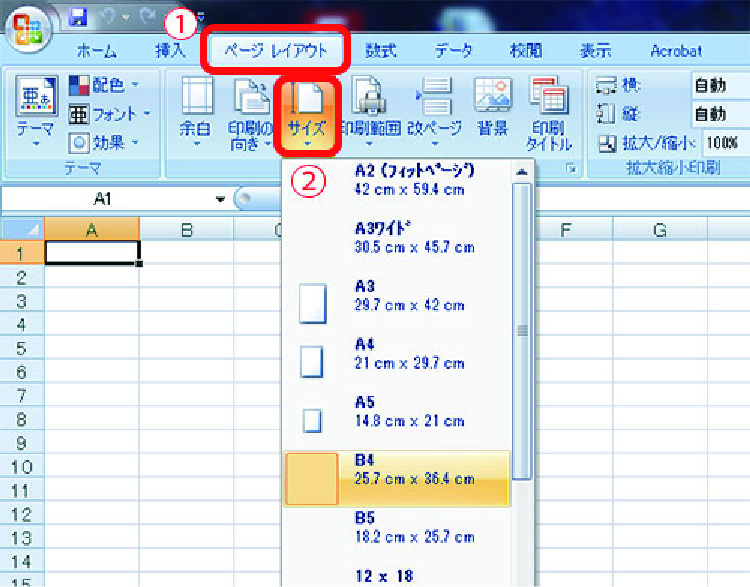
手順① .サイズを設定する
メニューから【ページレイアウト】をクリックしてください。
【サイズ】をクリックして作成したいサイズを選択してください。
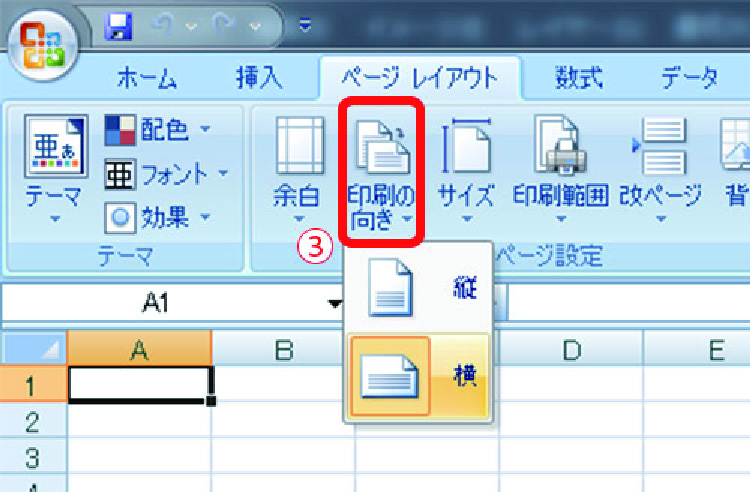
縦・横の変更は【印刷の向き】をクリックして変更してください。
手順② .背景を挿入する
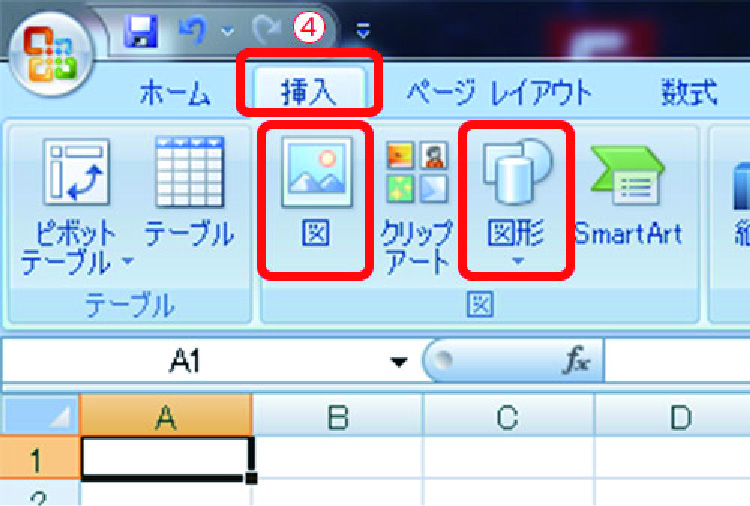
メニューから【挿入】をクリック。
背景が画像の場合は【図】をクリックして挿入したい画像を選択してください。
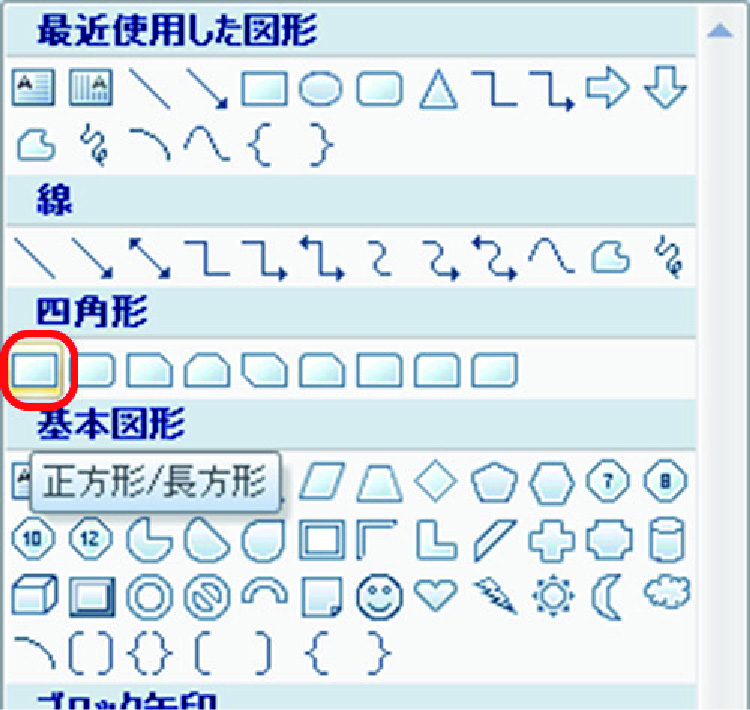
背景がカラーの場合は【図形】をクリックした後、【正方形/長方形】アイコンをクリックしてください。
エクセルのシート内へ一面に敷いてください。
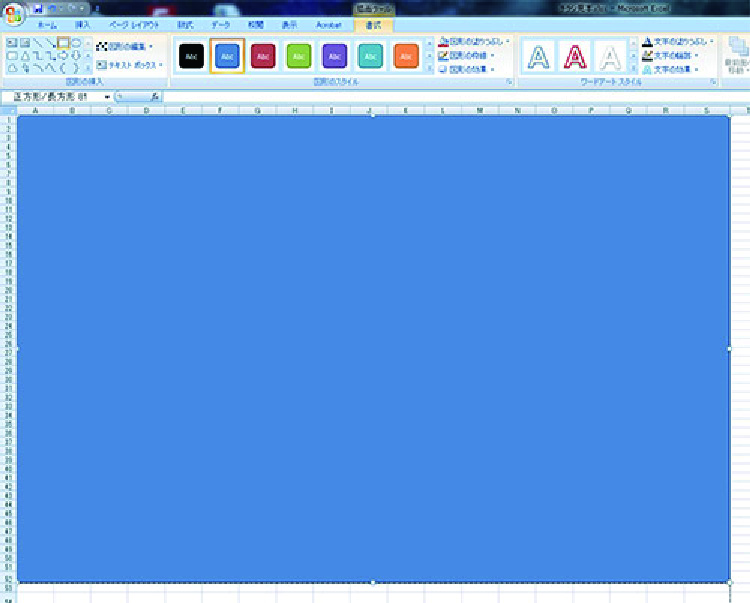
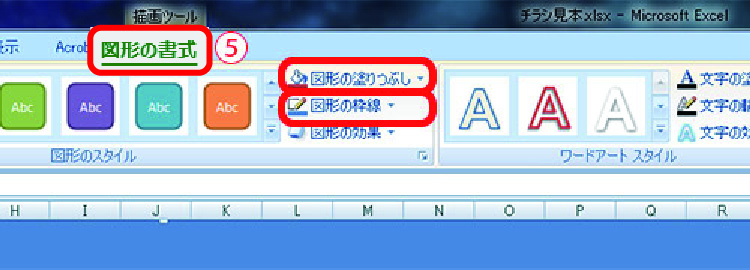
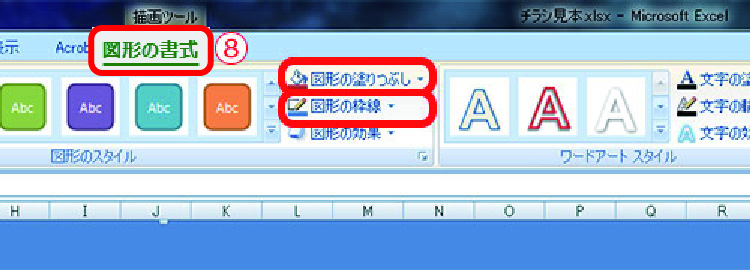
カラーを変更したい場合は、変更したい図形を選択しメニューの【図形の書式】から 【図形の塗りつぶし】をクリックして希望のカラーを選択してください。 また、枠線のカラーを変更したい場合は【図形の枠線】をクリックして変更したいカラーを選択してください。
手順③ .図形を挿入する
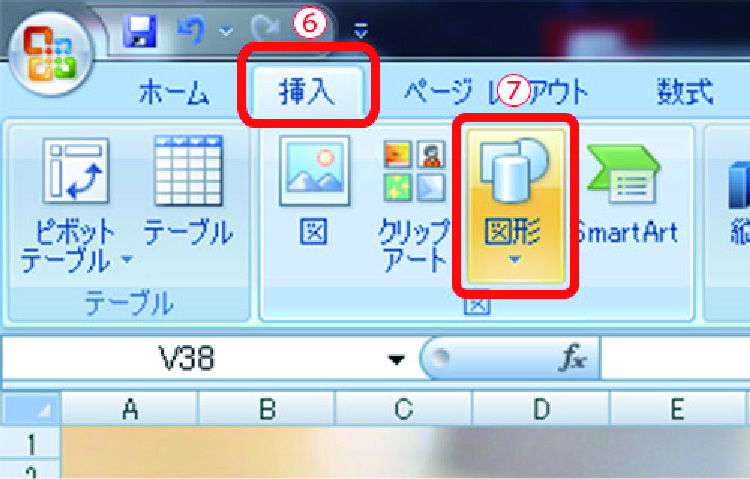
(6)(7)手順2で背景にカラーを入れたようにメニューから【挿入】をクリックして【図形】をクリックします。
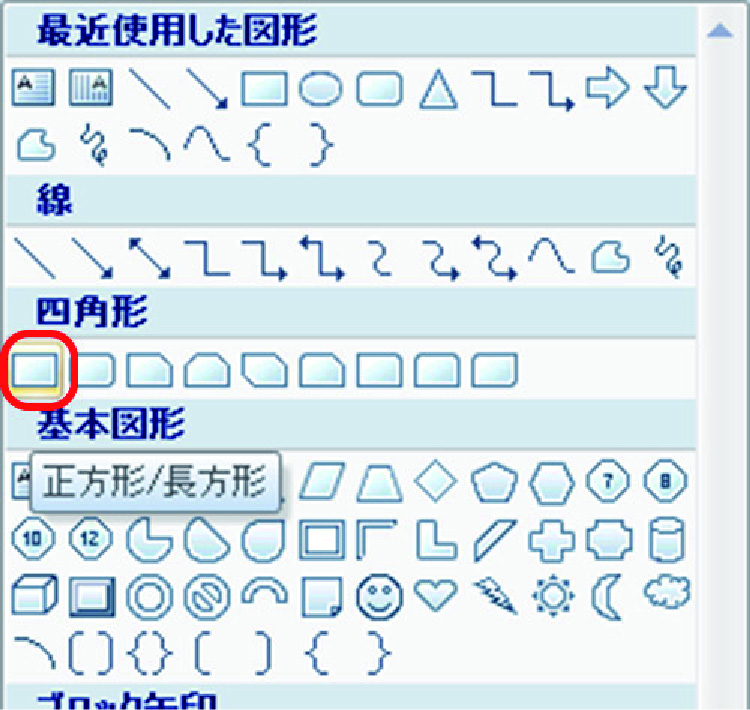
挿入したい図形をクリックして選択してください。
図形を挿入したらその図形を選択し、お好みの大きさに変更します。
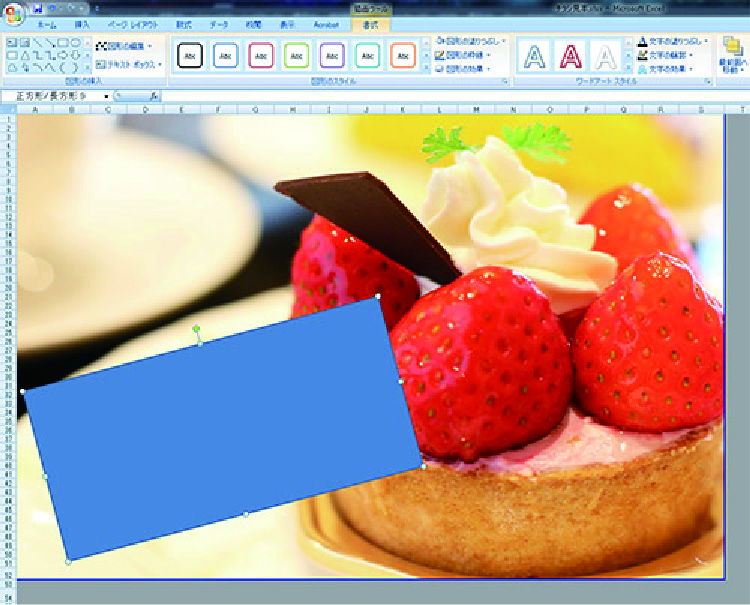
カラーを変更したい場合は、変更したい図形を選択しメニューの【図形の書式】から 【図形の塗りつぶし】をクリックして希望のカラーを選択してください。 また、枠線のカラーを変更したい場合は【図形の枠線】をクリックして変更したいカラーを選択してください。
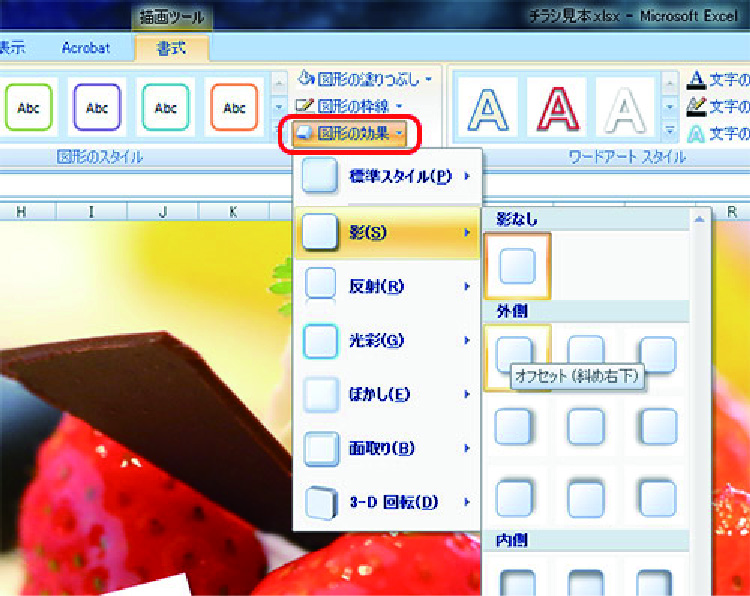
また図形に影を付けるなどの効果を付けたい場合は【図形の効果】をクリックしてお好きな効果をクリックして選択してください。
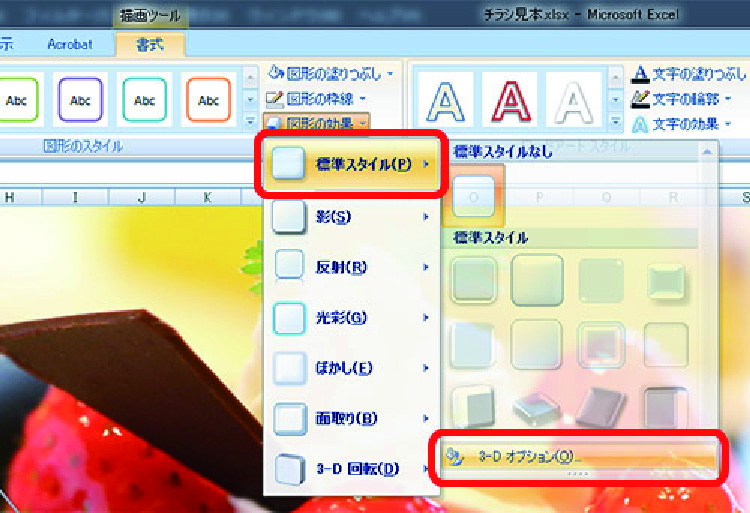
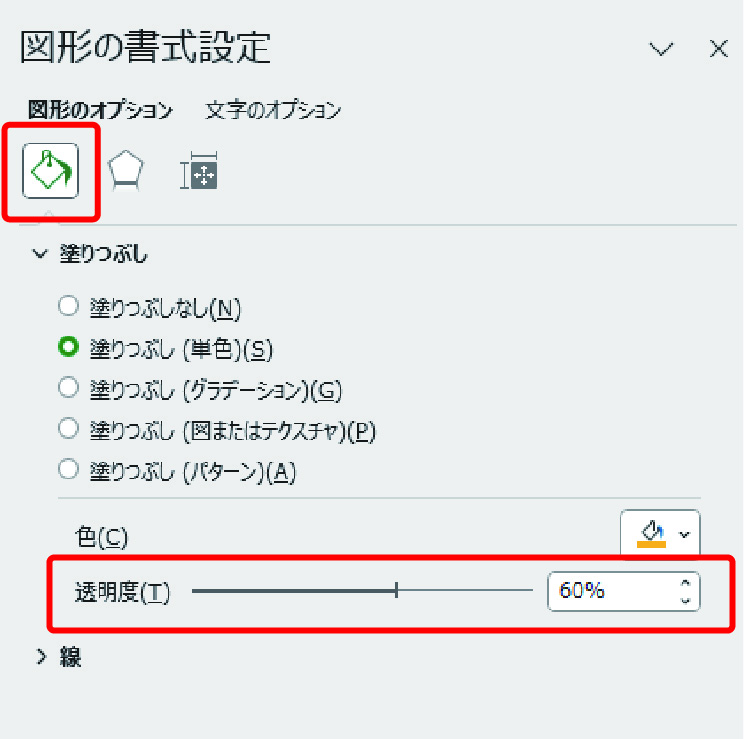
図形を透明にしたい場合は【標準スタイル】をクリックして一番下の【3-Dオプション】をクリック。
【図形の書式設定】メニューの【塗りつぶしと線】アイコンをクリックし、塗りつぶしの【透明度】を変更してください。
手順④ .テキストを挿入する
メニューから【挿入】をクリックしてください。
【図形】をクリックします。
【基本図形】内の【テキストボックス】アイコンをクリックして選択してください。(縦書きと横書きのテキストボックスがあるので気をつけて選択してください)
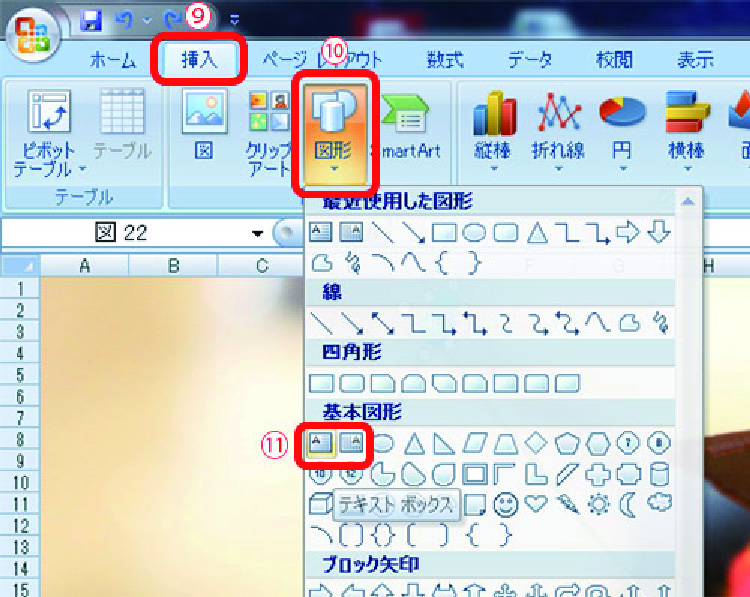
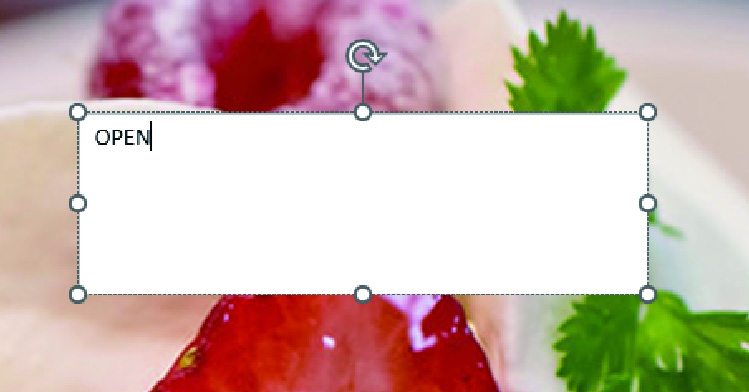
マウスを斜めにドラッグしてテキスト領域を配置し、テキストを入力してください。
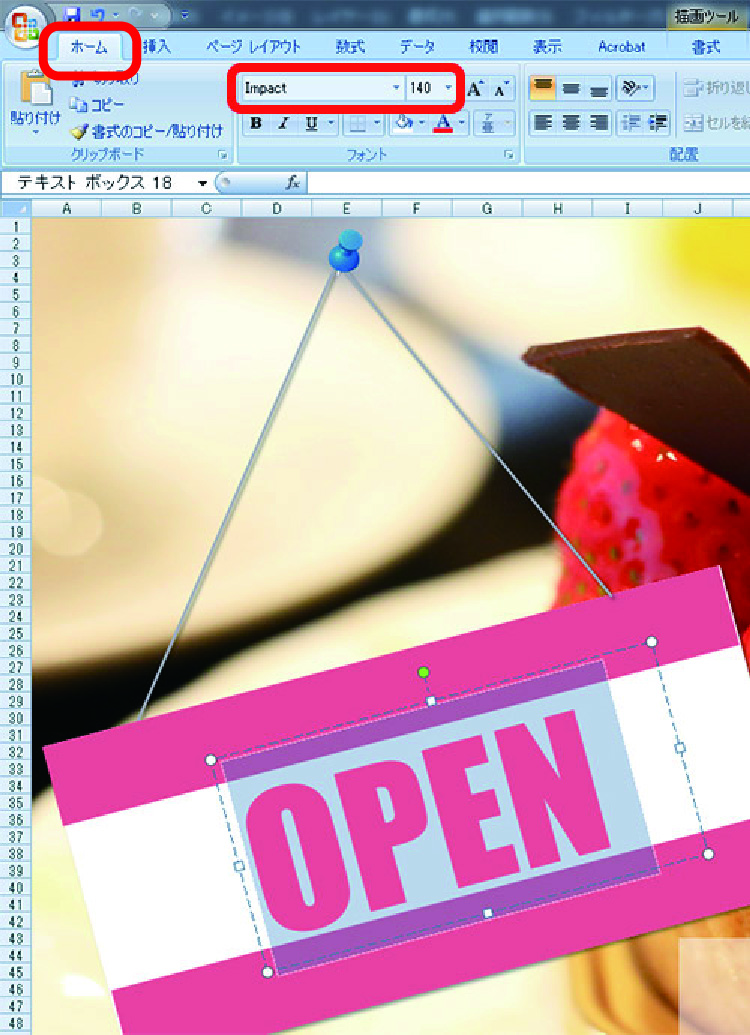
適宜、場所やフォントを調整します。 入力後、書体や文字の大きさを変更したい場合はメニューの【ホーム】から変更してください。
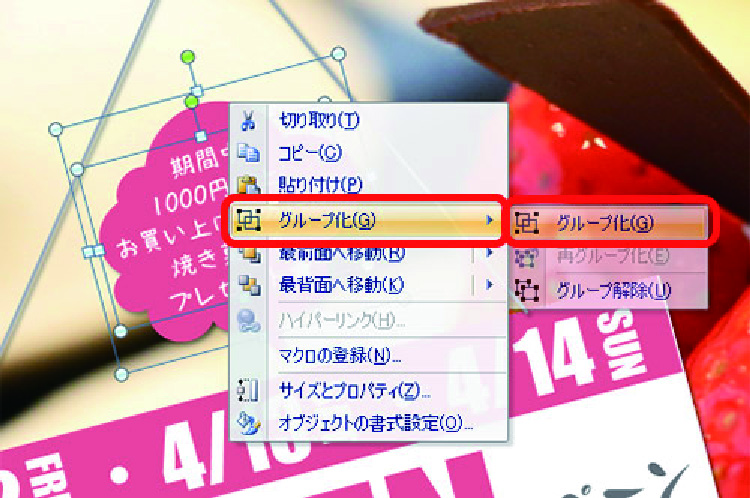
細かい図形やテキストを作成した際は【グループ化】をして一体化にしておくと移動させる際に便利です。
[ グループ化の方法 ]
図形やテキストをまず1つクリックして選択してください。もう1つのグループ化したい図形やテキストをキーボードの【Shiftキー】を押しながらクリックしてください。その後に【右クリック】を押して【グループ化】を選択してください。
完成
以上の作業を行うことで、こちらのようなチラシを作ることが出来ます。

手順⑤ .PDFに変換する
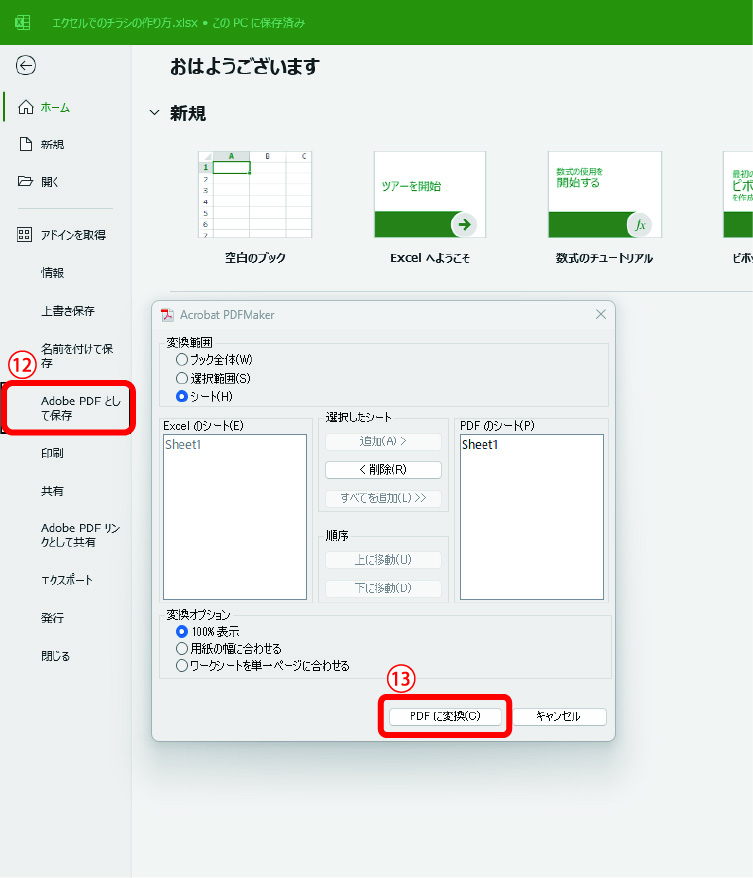
オリコメイトでの入稿の際、作成して頂いたエクセルデータとPDFデータが必要となります。メニューの一番左にある【ファイル】をクリックしてください。
【Adobe PDFとして保存】を選択。
【PDFに変換】を選択し、保存をクリックしてください。
[ Adobe PDFとして保存が無い場合 ]
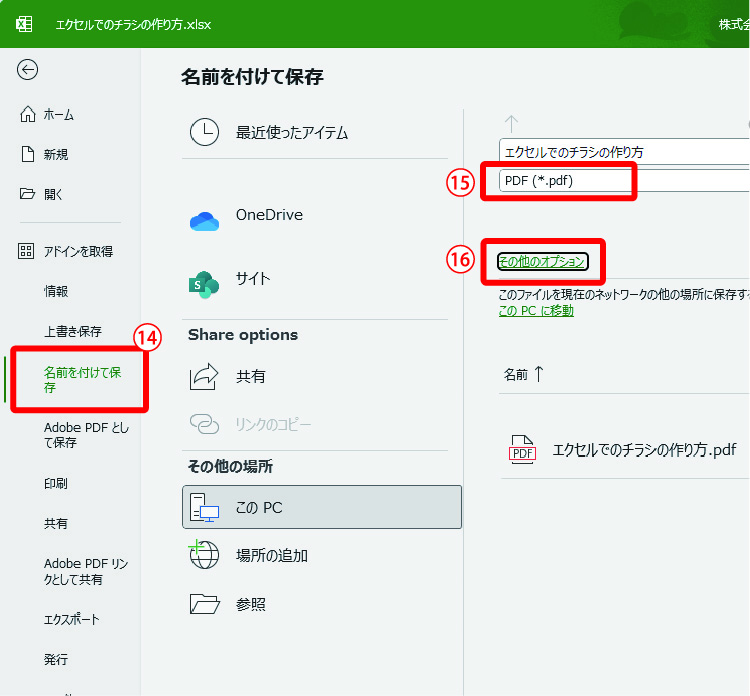
メニューの一番左にある【ファイル】をクリックしてください。
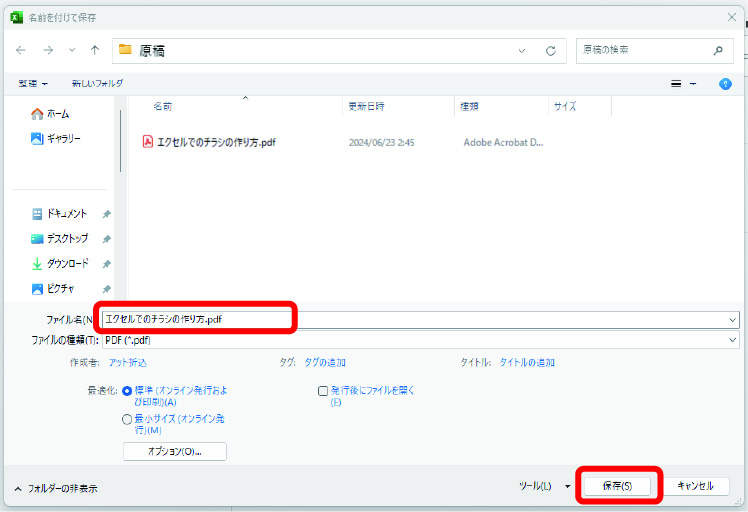
【名前を付けて保存】を選択。
ファイル形式のリストボックスから【PDF(*.pdf)】を選択してください。
【その他のオプション】を選択。
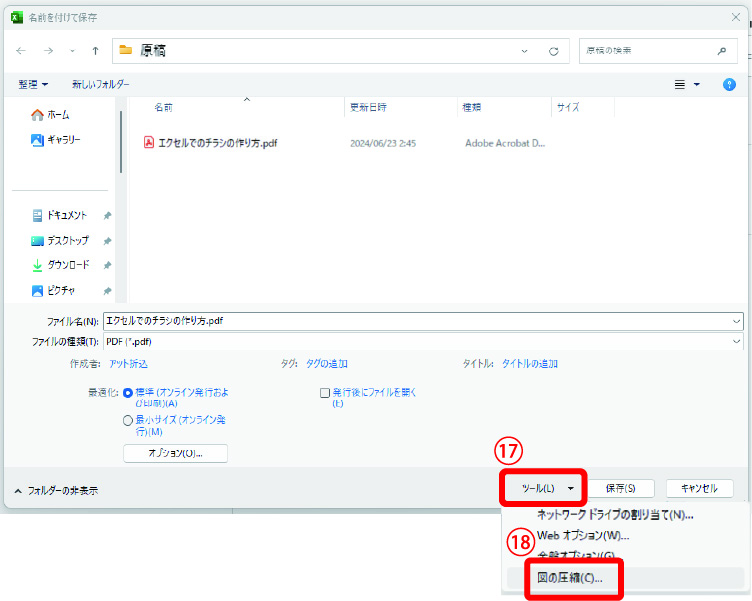
【ツール】を選択。
ファイル形式のリストボックスから【PDF(*.pdf)】を選択してください。
[ Adobe PDFとして保存が無い場合 ]
メニューの一番左にある【ファイル】をクリックしてください。
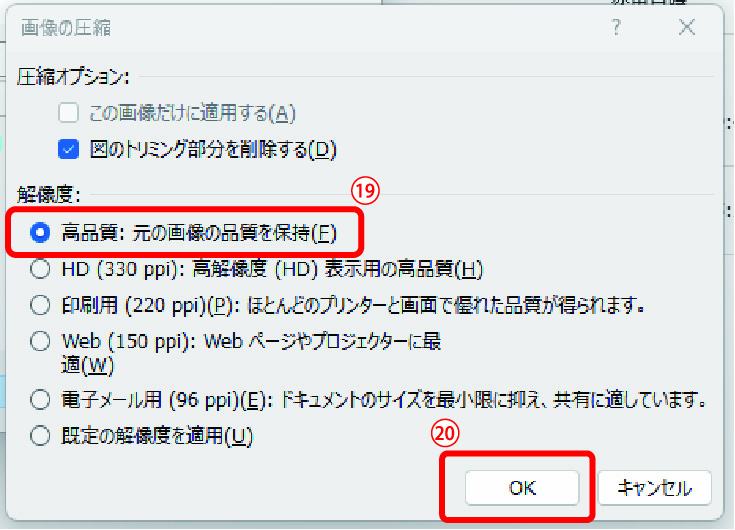
解像度は【高品質】を選択。
【OK】をクリックしてください。
ファイル名を付けて、保存をクリックして完了です。
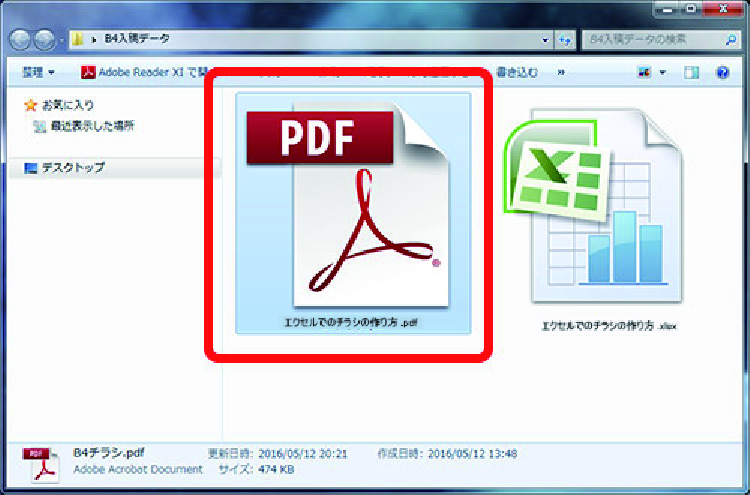
以下のようにPDFデータのアイコンが作成されます。
オリコメイトでは基本的にご入稿いただいたPDFデータにて印刷をさせていただきますが、万一、そのままでは印刷ができない場合には元データであるエクセルデータを参照させていただいております。ご入稿前にPDFデータが正しく変換されているか、体裁が崩れていないかを今一度よくお確かめいただきご入稿下さいますようお願い致します。
Excel OnlineでPDF保存する
Microsoft365が提供するクラウド版Excelのエクセル オンラインで、PDF出力する方法をご案内いたします。
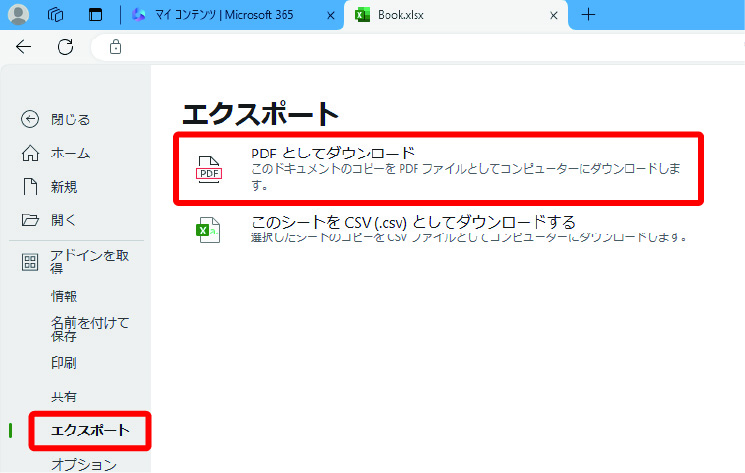
【ファイル】をクリックします。
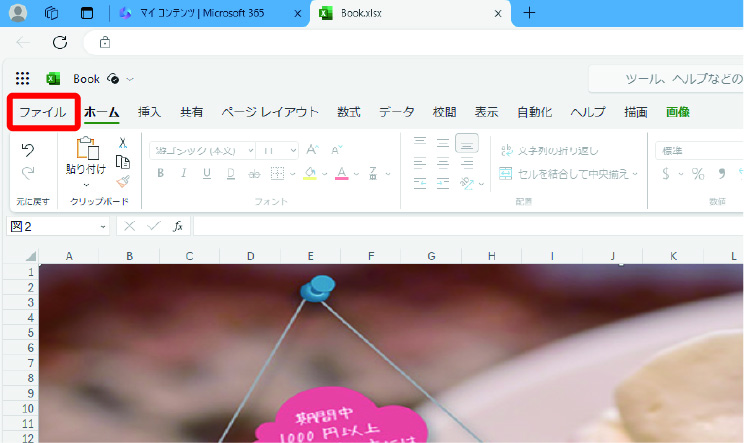
【エクスポート】を選択し【PDFとしてダウンロード】をクリックしてください。
【ダウンロード】をクリックするとPDFファイルとしてダウンロードされます。
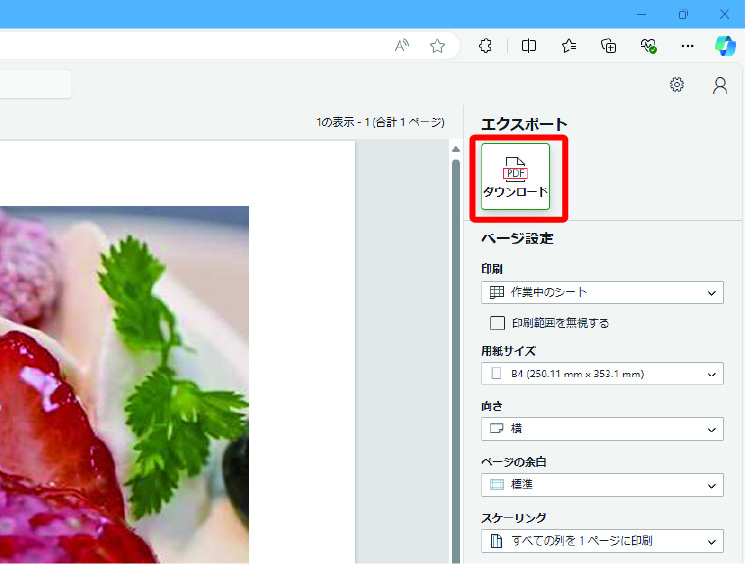
ダウンロードしたPDFデータにお間違いがないかご確認ください。
ご入稿前に改めて体裁が崩れていないか、余分なページがないかをお確かめいただき、ご入稿下さいますようお願い致します。